
Word 2013 tidak berubah Font menjadi keluhan umum di kalangan pengguna yang menginginkan tampilan konsisten pada dokumen. Artikel ini memberikan penjelasan mendalam serta solusi praktis untuk mengatasi masalah tersebut pada tahun 2026.
Penyebab Umum Font Tidak Berubah di Word 2013
Salah satu penyebab utama adalah penggunaan gaya (style) yang terkunci pada template standar, sehingga setiap perubahan manual tidak memengaruhi teks secara keseluruhan. Gaya yang terdefinisi secara default dapat menimpa pengaturan font yang Anda pilih pada setiap paragraf.
Faktor lain meliputi pengaturan kompatibilitas dengan dokumen lama, yang secara otomatis menurunkan fitur pemformatan modern ke versi sebelumnya. Akibatnya, perintah perubahan jenis huruf terkadang dibatasi oleh mode kompatibilitas.
Penggunaan add‑in atau makro yang memodifikasi properti font secara otomatis juga dapat menyebabkan perilaku tidak berubah meskipun Anda mengedit secara manual. Skrip yang dijalankan pada saat membuka dokumen dapat mengembalikan nilai font ke setelan awal.
Selain itu, masalah cache font pada sistem operasi dapat menyebabkan tampilan font tidak berubah meskipun Word menerima perintah baru. Menghapus cache atau me‑restart aplikasi seringkali menyelesaikan masalah tersebut.
Memeriksa Pengaturan Default Font di Word 2013
Langkah pertama adalah membuka tab “Desain” dan mengklik tombol “Font” untuk meninjau setelan default yang berlaku pada dokumen baru. Di jendela yang muncul, Anda dapat melihat nama font, ukuran, serta gaya yang ditetapkan sebagai standar.
Selanjutnya, pastikan opsi “Gunakan sebagai default untuk dokumen baru” tercentang, sehingga setiap file yang dibuat nantinya akan mewarisi pengaturan tersebut. Jika opsi ini tidak diaktifkan, Word akan kembali ke font bawaan sistem operasi.
Jangan lupa memeriksa tab “File > Opsi > Lanjutan” untuk memastikan tidak ada kebijakan organisasi yang memaksa penggunaan font tertentu. Kebijakan grup dapat menimpa pilihan pribadi Anda tanpa pemberitahuan.
Jika Anda bekerja di lingkungan jaringan, periksa apakah kebijakan grup (Group Policy) menerapkan font standar pada semua aplikasi Office. Kebijakan ini biasanya dikelola oleh departemen TI dan dapat diubah melalui konsol administrasi.
Pastikan juga tidak ada add‑in pihak ketiga yang memodifikasi setelan font secara otomatis pada saat Word dibuka. Menonaktifkan add‑in sementara dapat membantu mengidentifikasi sumber konflik.
Langkah-Langkah Memperbaiki Masalah Font yang Tidak Berubah
Pertama, pilih seluruh teks dengan menekan Ctrl+A, kemudian terapkan gaya “Normal” yang bersih dari modifikasi sebelumnya. Mengembalikan teks ke gaya standar membantu mengeliminasi konflik antara format manual dan gaya yang terikat.
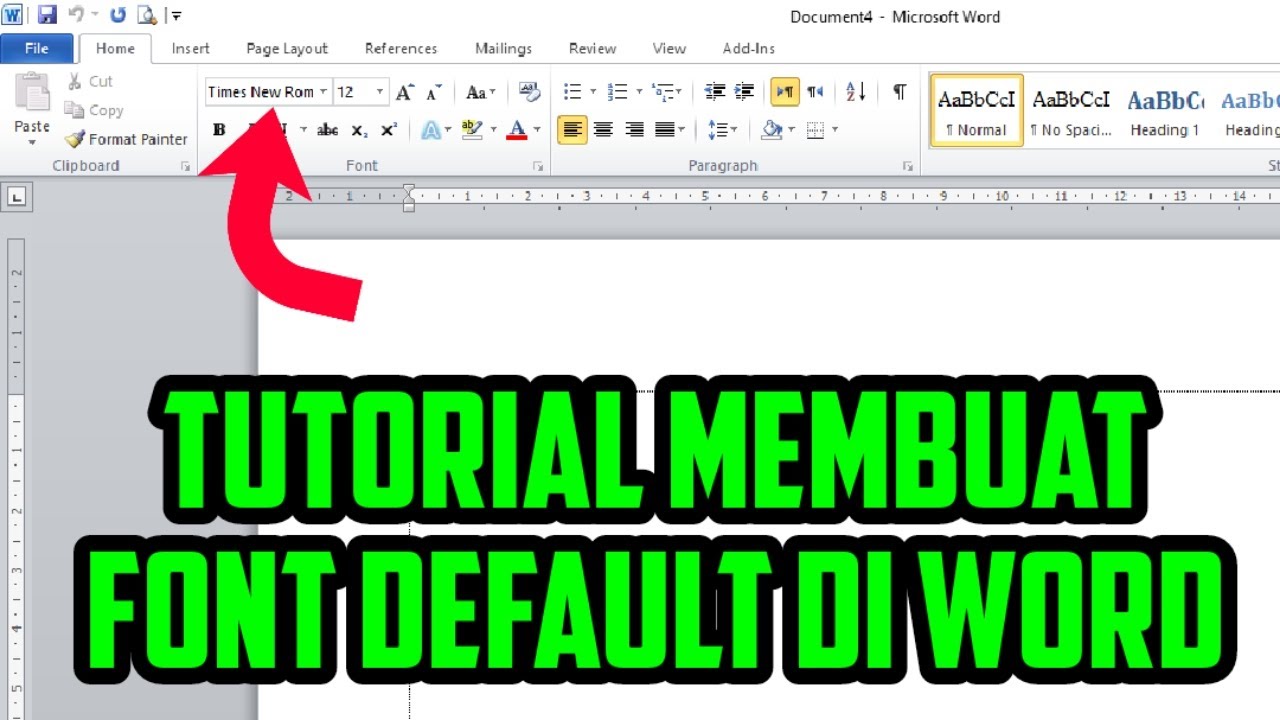
Kedua, buka jendela “Replace” (Ctrl+H) dan gunakan tab “Replace Font” untuk mengganti semua instance font lama dengan pilihan baru secara batch. Metode ini menghindari keharusan mengedit tiap paragraf satu per satu.
Jika perubahan masih tidak terdeteksi, matikan mode kompatibilitas dengan membuka “File > Info > Konversi Dokumen”. Konversi ke format .docx terbaru memberikan akses penuh ke fitur pemformatan modern.
Untuk pengguna yang sering berkolaborasi dengan dokumen berbasis cloud, pastikan versi Office Online yang terhubung tidak menimpa pengaturan font lokal. Sinkronisasi versi dapat menyebabkan perbedaan format antara desktop dan web.
Sebagai langkah akhir, simpan dokumen sebagai template (.dotx) setelah semua pengaturan font telah stabil, kemudian gunakan template tersebut untuk dokumen selanjutnya. Dengan cara ini, setiap file baru otomatis mewarisi konfigurasi yang tepat.
Tips Menjaga Konsistensi Font di Masa Depan
Selalu mulai proyek baru dengan memilih template yang sudah dipersonalisasi, sehingga tidak ada kebutuhan mengubah font secara manual setiap kali. Template yang terstandardisasi mempercepat proses penulisan dan mengurangi risiko inkonsistensi.
Aktifkan fitur “AutoCorrect” untuk menegakkan standar penulisan, termasuk penggantian font yang tidak diinginkan secara otomatis. Pengaturan ini dapat diakses melalui “File > Opsi > Proofing > AutoCorrect Options”.
Gunakan plugin atau add‑in pihak ketiga yang menyediakan manajemen gaya terpusat, terutama bila organisasi Anda memiliki banyak departemen dengan standar visual berbeda. Alat tersebut memungkinkan pembaruan font secara massal tanpa membuka setiap file.
Terakhir, lakukan audit berkala pada dokumen penting dengan menggunakan fungsi “Inspect Document” untuk mendeteksi elemen tersembunyi yang mungkin memengaruhi pemformatan. Pemeriksaan rutin membantu memastikan dokumen tetap sesuai dengan kebijakan visual perusahaan.
Kesimpulan
Masalah word 2013 tidak berubah font biasanya berakar pada gaya yang terkunci, pengaturan kompatibilitas, atau kebijakan organisasi yang mengatur format. Dengan mengikuti langkah pemeriksaan dan perbaikan yang telah dijabarkan, Anda dapat mengembalikan kontrol penuh atas tampilan teks.
Penerapan template khusus serta pemanfaatan fitur otomatisasi akan menjaga konsistensi font pada setiap dokumen baru, menjadikan proses penulisan lebih efisien dan profesional.

Tinggalkan Balasan