
Banyak pengguna Microsoft word 2013 mengalami masalah ketika format dokumen berubah setelah menyimpan file dalam versi 2010. Kondisi ini sering terjadi karena perbedaan pengaturan default atau fitur yang tidak kompatibel antara kedua versi. Artikel ini akan membahas penyebab utama dan memberikan solusi praktis agar dokumen tetap rapi.
Penyebab format berubah Saat Save As 2010
Perbedaan utama terletak pada mesin pemformatan dan dukungan fitur lanjutan yang dimiliki Word 2013. Ketika Anda menyimpan file dengan format .docx versi 2010, beberapa elemen seperti efek teks, tata letak, atau objek tertentu akan disederhanakan. Hal ini membuat tampilan dokumen berubah meskipun isi teks tetap sama.
Selain itu, pengaturan margin, spasi, dan font yang disimpan dalam file 2013 seringkali tidak sepenuhnya diterjemahkan oleh word 2010. Akibatnya, halaman bisa menjadi lebih pendek atau lebih panjang dari sebelumnya. Masalah ini juga sering muncul saat dokumen berisi tabel kompleks atau gambar dengan efek khusus.
Perbedaan Format Bawaan Antara Word 2013 dan 2010
Word 2013 menggunakan mesin layout yang lebih baru dengan dukungan untuk fitur seperti teks rata kiri-kanan yang lebih presisi. Sementara itu, Word 2010 memiliki keterbatasan dalam mengenali beberapa properti format tersebut. Ketika file disimpan ulang, Word 2010 akan menormalkan properti yang tidak dikenalnya ke nilai standar.
Perbedaan lain terletak pada cara penyimpanan metadata dan pengaturan halaman seperti header-footer. Jika dokumen Anda menggunakan section break atau kolom koran, hasil konversi bisa berubah drastis. Oleh karena itu, penting untuk memahami cara mengatasinya sebelum menyimpan dokumen penting.
Cara Mengatasi Perubahan Format di Word 2013
Langkah pertama adalah memastikan Anda memilih format file yang tepat saat menyimpan. Gunakan opsi “Word 97-2003 Document” jika ingin kompatibilitas maksimal, namun perlu diingat bahwa format ini tidak mendukung fitur modern. Untuk kebutuhan umum, pilih “Word Document” dengan centang opsi “Maintain compatibility with previous versions”.
Sebelum menyimpan, periksa kembali pengaturan halaman seperti margin dan ukuran kertas. Pastikan tidak ada objek mengambang yang tidak terkunci karena ini sering menjadi penyebab perubahan posisi. Anda juga bisa menggunakan fitur “Inspect Document” untuk menemukan elemen yang berpotensi bermasalah.
Menggunakan Fitur Save As dengan Pengaturan Kustom
Buka menu File lalu pilih Save As, kemudian klik Options di kotak dialog. Pada bagian “Maintain compatibility with previous versions of Word”, centang kotak tersebut agar Word 2013 menyesuaikan format secara otomatis. Setelah itu, pilih format file yang diinginkan seperti .docx atau .doc.
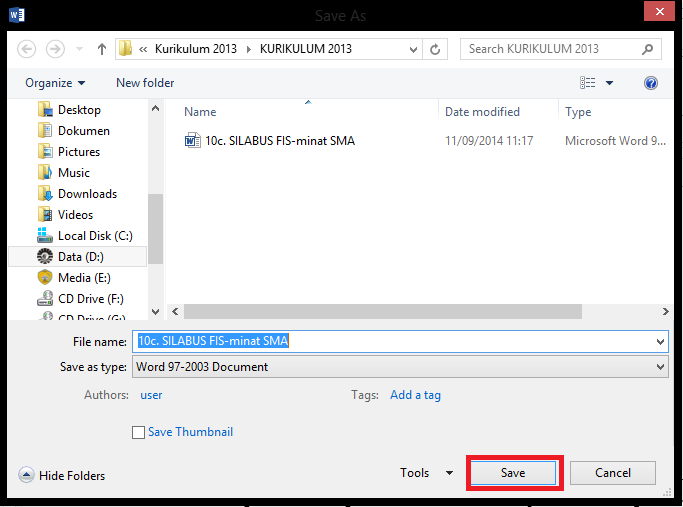
Jika masalah masih muncul, coba ubah pengaturan default melalui Word Options. Di menu Advanced, cari bagian “Compatibility Options” dan aktifkan opsi yang relevan dengan versi 2010. Ini akan membantu Word 2013 meniru perilaku pemformatan dari versi lama saat menyimpan file.
Tips Menghindari Masalah Format di Masa Depan
Selalu gunakan template yang sama untuk dokumen yang akan dibagikan ke pengguna Word 2010. Hindari penggunaan fitur yang hanya ada di Word 2013 seperti SmartArt dengan efek 3D atau text box dengan rotasi kompleks. Jika memungkinkan, konversi dokumen ke PDF untuk presentasi akhir agar format tidak berubah.
Lakukan uji coba dengan membuka file yang sudah disimpan di komputer yang memiliki Word 2010. Periksa setiap halaman untuk memastikan tidak ada pergeseran paragraf atau tabel. Dengan cara ini, Anda bisa mendeteksi masalah sejak dini dan memperbaikinya sebelum dokumen disebarluaskan.
Menggunakan Add-in atau Alat Bantu Konversi
Tersedia beberapa add-in gratis seperti “Microsoft Office Compatibility Pack” yang dapat membantu menjaga format saat membuka file di versi lama. Meskipun pack ini untuk Word 2007, prinsipnya tetap berlaku untuk Word 2010. Pastikan Anda mengunduh dari sumber resmi untuk menghindari malware.
Alternatif lain adalah menggunakan layanan online seperti Google Docs untuk membuka dan menyimpan ulang dokumen. Namun, metode ini bisa mengubah beberapa elemen format, jadi gunakan hanya untuk dokumen sederhana. Untuk dokumen kompleks, lebih baik mengikuti langkah manual yang sudah dijelaskan.
Kesimpulan
Perubahan format saat menyimpan file Word 2013 ke format 2010 adalah hal yang umum terjadi, tetapi bisa diatasi dengan pengaturan yang tepat. Kunci utamanya adalah memilih format file yang kompatibel dan memeriksa elemen-elemen yang berpotensi bermasalah. Dengan mengikuti panduan di atas, Anda bisa menjaga dokumen tetap rapi dan profesional.
Selalu lakukan pengecekan akhir setelah menyimpan untuk memastikan tidak ada halaman kosong atau tata letak yang berubah. Jika masalah berlanjut, pertimbangkan untuk menggunakan versi Office yang lebih baru atau konsultasikan dengan ahli IT. Semoga artikel ini membantu Anda dalam mengatasi masalah word 2013 save as 2010 format berubah.

Tinggalkan Balasan