
Microsoft Word menawarkan kontrol detail terhadap spasi vertikal pada setiap paragraf. Memahami cara mengubah ukuran spasi atas dan bawah dapat meningkatkan keterbacaan dokumen. Artikel ini akan membahas langkah praktis serta tips lanjutan.
Memahami Pengaturan spasi di Word
Spasi atas dan bawah merupakan jarak kosong sebelum dan sesudah sebuah paragraf. Nilai default biasanya 10 poin, tetapi dapat disesuaikan sesuai kebutuhan visual. Pengetahuan dasar ini penting sebelum melakukan perubahan.
Pengaturan spasi berbeda dengan jarak baris, yang mengatur ruang di antara baris dalam satu paragraf. Kedua pengaturan bekerja bersama untuk menciptakan tampilan yang seimbang. Memisahkan konsep keduanya membantu menghindari kebingungan.
Langkah-Langkah Mengubah Spasi Atas dan Bawah
Langkah pertama adalah menyorot teks yang ingin diubah. Pilihan ini memungkinkan perubahan berlaku hanya pada bagian yang dipilih, bukan seluruh dokumen. Setelah teks terpilih, Anda dapat melanjutkan ke toolbar atau dialog khusus.
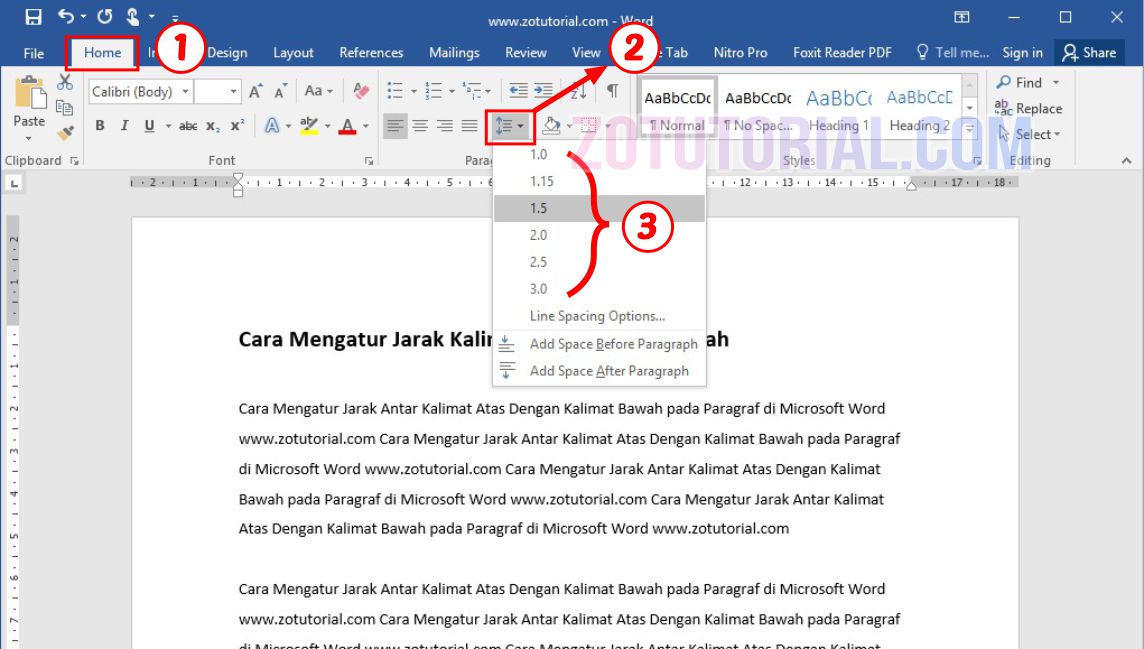
Di tab Home, klik ikon Line and Paragraph Spacing (ikon garis berjarak). Dari menu dropdown, pilih Line Spacing Options untuk membuka jendela pengaturan lanjutan. Di sana, Anda menemukan kotak “Before” dan “After” yang mengontrol spasi atas dan bawah.
Masukkan nilai numerik yang diinginkan pada kotak “Before” untuk spasi di atas paragraf, dan pada kotak “After” untuk spasi di bawahnya. Nilai dapat diatur dalam poin atau dalam satuan “multiple” seperti 1,5 baris. Klik OK untuk menerapkan perubahan.
Jika Anda lebih suka menggunakan pintasan keyboard, tekan Alt+O, P (atau Ctrl+Alt+S pada versi terbaru) untuk langsung membuka dialog paragraf. Pintasan ini mempercepat alur kerja terutama pada dokumen panjang. Setelah dialog terbuka, sesuaikan nilai “Before” dan “After” sesuai preferensi.
Selain itu, Anda dapat mengubah spasi secara global melalui Style. Pilih Normal atau gaya lain yang dipakai, kemudian edit pengaturan spasi di dalamnya. Perubahan pada gaya akan memengaruhi semua paragraf yang menggunakan gaya tersebut.
Tips Mengoptimalkan Tampilan Dokumen
Pilih nilai spasi yang selaras dengan jenis font yang dipakai; font yang lebih besar biasanya membutuhkan spasi yang lebih luas. Menyesuaikan spasi membantu menghindari tampilan yang terlalu padat atau terlalu renggang.
Pastikan konsistensi spasi di seluruh dokumen, terutama pada judul, subjudul, dan isi utama. Ketidakkonsistenan dapat mengganggu alur baca dan mengurangi kesan profesional.
Gunakan fitur Reveal Formatting (tekan Shift+F1) untuk memeriksa nilai spasi pada setiap paragraf. Alat ini memudahkan identifikasi perbedaan yang tidak disengaja.
Selalu lakukan pratinjau sebelum mencetak atau mengirim dokumen. Pada tampilan Print Layout, Anda dapat melihat efek spasi atas dan bawah secara realistik. Penyesuaian tambahan dapat dilakukan jika hasilnya belum memuaskan.
Menggunakan Gaya dan Template untuk Konsistensi
Buat gaya khusus yang sudah mengatur spasi atas dan bawah sesuai standar perusahaan atau proyek. Simpan gaya tersebut di dalam template agar dapat dipakai berulang kali.
Modifikasi template Normal.dotm dengan mengatur nilai “Before” dan “After” pada gaya Normal. Setiap dokumen baru yang dibuat dari template tersebut akan otomatis mewarisi pengaturan spasi.
Jika Anda bekerja dalam tim, bagikan file template yang telah disesuaikan. Dengan cara ini, seluruh anggota tim akan menghasilkan dokumen dengan tampilan seragam tanpa harus mengatur ulang setiap kali.
Kesimpulan
Menguasai cara mengubah ukuran spasi atas dan bawah di Word memberikan kontrol penuh atas estetika dokumen. Dengan mengikuti langkah-langkah serta menerapkan tips konsistensi, dokumen Anda akan tampak lebih rapi dan profesional. Selamat mencoba dan tingkatkan kualitas karya Anda.

Tinggalkan Balasan