
Pengguna Microsoft Word 2013 sering kali menemui gangguan ketika program terus‑menerus menampilkan perintah “Save As” setiap kali dokumen diubah. Fenomena ini dapat mengganggu alur kerja, terutama bagi profesional yang mengandalkan kecepatan penulisan.
Penyebab Umum Word 2013 Meminta Save As
Secara default, Word 2013 menyimpan dokumen dalam format .docx, namun jika file lama berformat .doc atau .rtf dibuka, program berusaha mengonversinya dan memicu perintah “Save As”. Proses konversi ini muncul sebagai peringatan otomatis.
template Normal.dotm yang rusak juga menjadi penyebab utama. Ketika template tidak dapat diakses, Word mengalihkan penyimpanan ke lokasi sementara dan menuntut pengguna memilih nama file baru.
Beberapa add‑in pihak ketiga mengintervensi mekanisme penyimpanan standar. Konflik kode antara add‑in dan inti aplikasi dapat memaksa Word menampilkan dialog “Save As” berulang kali.
Hak akses folder yang tidak memadai menghalangi Word menulis perubahan langsung ke file asli. Akibatnya, program mengusulkan penyimpanan ulang ke folder yang memiliki izin penuh.
Cara Memperbaiki Masalah Save As di Word 2013
Langkah pertama adalah memeriksa pengaturan “Save” pada tab Options, pastikan lokasi default mengarah ke folder yang memiliki hak tulis penuh. Mengubah jalur penyimpanan ke direktori pribadi dapat menghentikan prompt “Save As”.
Microsoft secara rutin merilis patch untuk memperbaiki bug pada Word 2013. Menginstal pembaruan terbaru melalui Windows Update sering kali menyelesaikan masalah penyimpanan otomatis.
Masuk ke menu “File → Options → Add‑Ins”, pilih “COM Add‑ins” dan nonaktifkan yang tidak diperlukan. Setelah restart Word, periksa apakah dialog “Save As” masih muncul.
Salin atau hapus file Normal.dotm yang berada di folder AppData, kemudian buka kembali Word sehingga template baru dibuat secara otomatis. Reset ini mengembalikan konfigurasi penyimpanan ke kondisi standar.
Gunakan fitur “Properties → Security” pada folder dokumen untuk memastikan akun pengguna memiliki izin “Full Control”. Jika diperlukan, tambahkan hak akses secara manual sebelum membuka kembali dokumen.
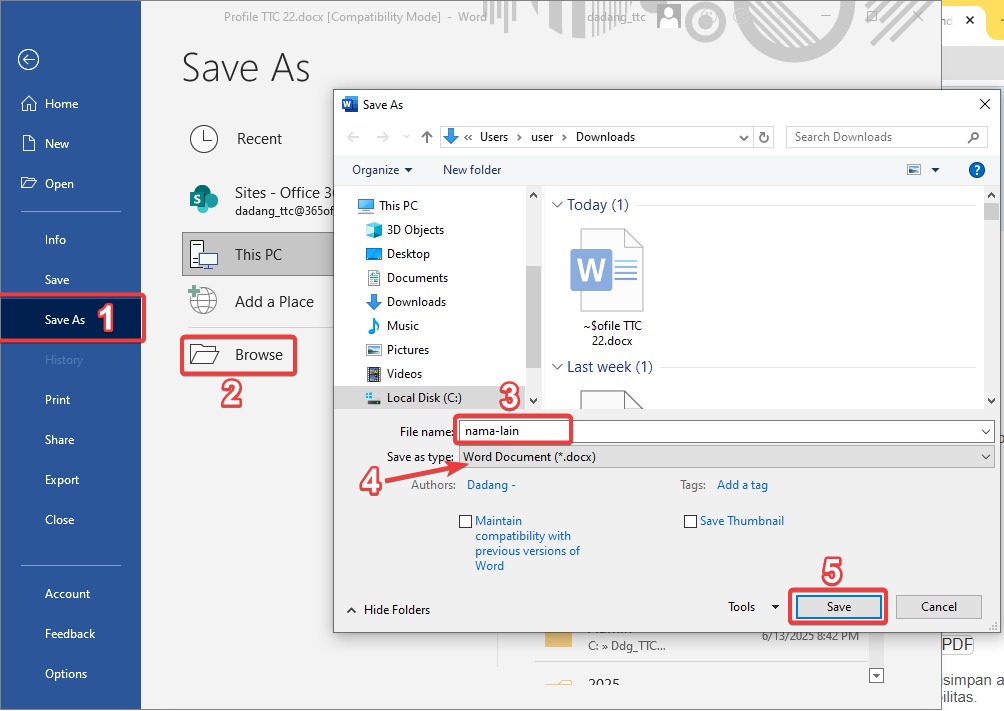
Tips Pencegahan untuk Menghindari “Save As” di Tahun 2026
Menerapkan backup otomatis pada drive eksternal atau layanan cloud mengurangi kebutuhan menyimpan ulang secara manual. Dengan versi cadangan yang selalu tersedia, Word tidak lagi memaksa “Save As” sebagai tindakan darurat.
Mengonversi semua dokumen lama ke format .docx versi terbaru memastikan kompatibilitas penuh dengan engine penyimpanan Word 2013. Format modern menyimpan metadata yang membantu program melacak perubahan secara efisien.
Fitur Autosave di Office 365 dapat diaktifkan pada Word 2013 melalui add‑in khusus, sehingga setiap perubahan disimpan secara real‑time. Dengan autosave, perintah “Save As” hampir tidak diperlukan lagi.
Menyimpan file langsung ke server jaringan yang memiliki latensi tinggi dapat memicu kegagalan penulisan. Disarankan untuk bekerja pada salinan lokal, kemudian sinkronkan ke jaringan setelah selesai.
Alternatif Penggunaan Versi Word yang Lebih Baru atau Gratis
Migrasi ke Microsoft Word 2021 atau Office 365 memberikan peningkatan stabilitas serta fitur penyimpanan pintar. Versi terbaru secara otomatis menyesuaikan format file tanpa meminta “Save As”.
LibreOffice Writer mendukung format .docx dan menawarkan antarmuka yang mirip dengan Word. Pengguna dapat beralih sementara untuk menghindari gangguan penyimpanan pada Word 2013.
Google Docs menyimpan perubahan secara otomatis di cloud, sehingga tidak ada dialog “Save As” yang muncul. Kolaborasi real‑time menjadi nilai tambah bagi tim yang bekerja secara remote.
Aplikasi Word pada perangkat seluler memiliki sinkronisasi dengan OneDrive, memastikan setiap edit tersimpan tanpa intervensi manual. Menggunakan versi mobile dapat melengkapi workflow desktop yang bermasalah.
Kesimpulan
Word 2013 menampilkan permintaan “Save As” karena kombinasi faktor teknis seperti format lama, template rusak, atau hak akses terbatas. Dengan langkah diagnostik yang tepat, masalah tersebut dapat diatasi secara permanen.
Penerapan pembaruan rutin, penyesuaian pengaturan penyimpanan, dan pertimbangan migrasi ke versi yang lebih modern akan memastikan produktivitas tetap optimal di tahun 2026. Selalu siapkan cadangan dan periksa izin folder untuk menghindari gangguan serupa.

Tinggalkan Balasan