
Menjaga konsistensi jarak spasi pada kalimat sangat penting untuk tampilan dokumen yang profesional.
Artikel ini membahas langkah‑langkah praktis cara mengubah kalimat jarak spasi menggunakan berbagai alat populer.
Memahami Jarak Spasi dalam Penulisan
Jarak spasi mengacu pada ruang kosong antara karakter, kata, atau baris dalam teks.
Penggunaan spasi tunggal, ganda, atau lebih dapat memengaruhi keterbacaan dan estetika dokumen.
Definisi spasi tunggal vs Ganda
Spasi tunggal menempatkan satu karakter kosong antara kata, sedangkan spasi ganda menambahkan dua.
Kebanyakan standar penulisan akademik mengharuskan spasi ganda pada akhir kalimat.
Alat dan Metode Mengubah Jarak Spasi di Microsoft Word
Microsoft Word menyediakan fitur bawaan untuk mengatur spasi secara cepat.
Anda dapat mengakses pengaturan melalui tab “Layout” atau “Paragraph”.
Menggunakan Find & Replace
Teknik Find & Replace memungkinkan Anda mengganti semua spasi ganda menjadi tunggal atau sebaliknya.
Langkahnya: tekan Ctrl+H, masukkan dua spasi pada bidang “Find”, satu spasi pada “Replace”, lalu klik “Replace All”.
Metode ini efektif untuk dokumen panjang yang memerlukan perubahan massal.
- Pastikan opsi “Use wildcards” dimatikan untuk hasil akurat.
- Selalu tinjau hasil dengan fitur “Preview” sebelum konfirmasi.
Selain itu, fitur “Paragraph Settings” memberi kontrol lebih detail pada spasi baris dan paragraf.
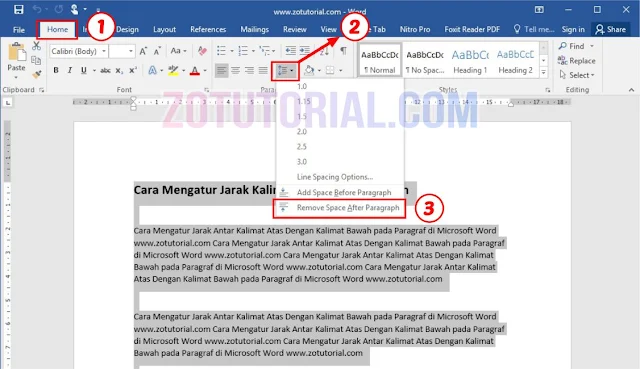
Anda dapat memilih “Exactly”, “At least”, atau “Multiple” untuk menyesuaikan tinggi baris.
Cara Mengubah Jarak Spasi di Google Docs dan Platform Online
Google Docs menawarkan antarmuka sederhana untuk mengatur spasi tanpa instalasi tambahan.
Pilih menu “Format”, kemudian “Line spacing” untuk memilih opsi spasi tunggal, 1.15, atau ganda.
Pengaturan Paragraf
Di panel kanan, opsi “Spacing before” dan “Spacing after” mengatur ruang sebelum dan sesudah tiap paragraf.
Menyesuaikan nilai ini membantu menciptakan dokumen yang rapi dan mudah dibaca.
Jika Anda bekerja dengan dokumen kolaboratif, perubahan spasi akan terlihat secara real‑time oleh semua kontributor.
Praktik Terbaik untuk Konsistensi Spasi dalam Dokumen Profesional
Mulailah dengan menetapkan standar spasi pada template dokumen yang sering digunakan.
Gunakan style atau heading yang sudah diprogram dengan spasi yang diinginkan.
Selalu lakukan pemeriksaan akhir menggunakan fitur “Reveal Formatting” untuk memastikan tidak ada anomali.
Jika dokumen melibatkan banyak penulis, bagikan panduan singkat tentang cara mengubah spasi yang disepakati.
Kesimpulan
Mengetahui cara mengubah kalimat jarak spasi secara tepat meningkatkan kualitas visual dan profesionalisme tulisan.
Dengan memanfaatkan fitur bawaan di Word, Google Docs, serta mengikuti praktik terbaik, Anda dapat memastikan setiap dokumen tampil konsisten dan mudah dibaca.

Tinggalkan Balasan